Tampilkan postingan dengan label Facebook. Tampilkan semua postingan

Jumat, 29 April 2016

Facebook, Twitter, Google: tombol statis Membangun Sendiri

Saya dijelaskan kemarin , bahwa saya berubah dari dinamis untuk tombol statis dan mengapa saya melakukan itu. Sejak artikel tetapi kemudian menjadi sedikit lebih panjang, dan itu cukup terlambat, saya memutuskan bagian praktis, sehingga penjelasan dari contoh kode, untuk melanjutkan sekarang.

keseluruhan adalah jika sesuatu tetapi ilmu roket. Berikut adalah kode dari dalam saya single.phpadalah:

<Div class = "Share"> <P> artikel ini: </ p> <Ul> <Li> <a href="http://www.xing.com/app/user?op=share;url=<?php gema urlencode(get_permalink($post-> ID));?>; Judul = < ? php echo rawurlencode (get_the_title ());?>;? penyedia = <php echo rawurlencode (get_bloginfo ( 'nama'));?> "target =" blank "title =" Dalam XING merekomendasikan "> <span> XING < / span> </ li> <Class Li = "tw-single"> <a href="https://twitter.com/intent/tweet?source=webclient&text=<?php gema rawurlencode(strip_tags(get_the_title())) ?>% 20 <? php echo urlencode (get_permalink ($ post-> ID));?> "target =" blank "title =" Dengan Twitter merekomendasikan "> <span> Twitter </ span> </ li> <Li class = "fb-single"> <a href="https://www.facebook.com/sharer/sharer.php?u=<?php gema urlencode(get_permalink($post-> ID)) ;? > & t = <? php echo rawurlencode (strip_tags (get_the_title ()))?> "target =" blank "title =" Dalam Facebook merekomendasikan "> <span> Facebook </ span> </ li> <Li class = "gp individual"> <a href="https://plusone.google.com/_/+1/confirm?hl=de&url=<?php gema urlencode(get_permalink($post-> ID) );? ???> & title = <php echo rawurlencode (strip_tags (get_the_title ()))> "target =" blank "title =" di Google+ merekomendasikan "> <span> Google + </ span> </ li > <Li class = "del-single"> <a href="http://del.icio.us/post?url=<?php gema urlencode(get_permalink($post-> ID));?> & Judul = < ? php echo rawurlencode (strip_tags (get_the_title ()))?> "target =" blank "title =" lezat merekomendasikan "> <span> lezat </ span> </ li> </ Ul> <Class Div = "jelas"> </ div> </ Div>

Ini jelas bahkan untuk orang yang kurang berpengalaman, saya akan membatasi diri sekarang hanya bagian yang relevan:

http://www.xing.com/app/user?op=share;url=[1];title=[2];provider=[3] https://twitter.com/intent/tweet?source=webclient&text=[2]%20[1] https://www.facebook.com/sharer/sharer.php?u=[1]&t=[2] https://plusone.google.com/_/+1/confirm?hl=de&url=[1]&title=[2] http://del.icio.us/post?url=[1]&title=[2]

Struktur adalah selalu sama, saya harus sekarang dimana penampung yang (hanya ada [1] , [2] dan [3]) untuk memasukkan URL yang cocok. Dalam kasus WordPress , ini akan menjadi:

Permalink: <? Php gema urlencode (get_permalink ($ post-> ID)); ?>Judul Artikel: <? Php gema rawurlencode (get_the_title ()) ;??>Halaman Judul: ? <Php gema rawurlencode (get_bloginfo ( 'nama')); ?>

Addendum: Dalam hal Textpattern akan menjadi:

: Permalink <: permlink / TXP>Judul Artikel: <TXP: Judul />Halaman Judul: <TXP: site_name />

Sumber: Textpattern Forum

Link statis sehingga siap dan sekarang datang ke gaya ini. Berikut adalah bagian dari CSS saya, yang bertanggung jawab untuk tombol:

.weiterempfehlen {margin-bottom: 19px;} .weiterempfehlen p {font-weight: bold; margin-bottom: 4px penting;}! .weiterempfehlen ul {list-style: none; line-height: 24px; margin: 5px 0 15px 0; padding-left: 0;} .weiterempfehlen li {display: inline;} .weiterempfehlen a {float: left; width: 24px; height: 24px; margin-right: 25px; background: url ( '/ wp-content / uploads / 2011/12 / Perun-sosial einzelansicht.png') no-repeat; border-bottom: none! important;}! .weiterempfehlen rentang {display: none;} TW individual a {background-position: left -26px;} .fb Detailing a {background-position: left -52px;} .gp Detailing a {background-position: left -78px;} .del individual a {background-position: left -104px;} .weiterempfehlen a: hover {position: relative; top: -1px;}

kode bisa begitu jauh jelas. Link dalam daftar enumerated yang melayang dan digunakan adalah CSS Sprite dan berfungsi sebagai dasar dari beberapa ikon sebuah grafis komposit .

Berlawanan satu sama bagan pendekatan sprite CSS adalah keuntungan. Lima grafis individu adalah sekitar 5 Kbytes, grafis komposit hanya 2 Kbytes dan bukannya 5 HTTP panggilan ada harus menerapkan hanya satu dari browser. Terutama dengan grafis yang lebih kecil, perbedaan antara individu dan grafis komposit jauh.Setiap grafis memiliki "meta-informasi": Format yang saya, betapa besar saya, dll

Informasi ini tercakup dalam lebih kecil grafis yang lebih berat dan jika Anda grafis tersusun, maka, hanya ada sekali informasi ini.

Selain itu, ikon email saya di sini:Social Media Icons . iconset yang sangat luas, penggunaan juga diizinkan di situs komersial dan set juga memiliki ikon dalam 24 ukuran pixel. Saya pribadi merasa bahwa ikon di 16 piksel terlalu besar terlalu kecil dan di 32 piksel. Kontras 24 × 24 pixel saya menemukan ukuran yang baik.

Selasa, 26 April 2016

MENGGUNAKAN FACEBOOK PIXEL DAN DPAS DENGAN GOOGLE PENGELOLA TAG

SIMPLE GUIDE TO MENGGUNAKAN FACEBOOK PIXEL DAN DPAS DENGAN GOOGLE PENGELOLA TAG

Facebook Pixels membangun kustom Pemirsa dari lalu lintas situs Web Anda. Tapi, apa yang Facebook Pixel memungkinkan?Apa itu benar-benar? Dan bagaimana cara memasangnya di Google Pengelola Tag?

Masalah dengan piksel adalah salah satu masalah yang paling umum dalam obrolan dukungan pelanggan kami dan paling dicari untuk masalah di Pusat Dukungan kami, jadi kami pikir kami akan berbagi panduan ini untuk non-pengembang dengan khalayak yang lebih luas.

Ini berguna untuk menambahkan Facebook Pixel ke situs Anda, bahkan jika Anda belum berencana untuk menggunakan penargetan ulang atau Iklan Produk Dinamis, karena konversi tua pelacakan piksel akan dihapuspada paruh kedua 2016 dan Anda dapat mulai membangun Kustom Pemirsa untuk penggunaan masa depan.

Panduan ini adalah dalam dua bagian. Pertama, kita akan membahas cara mengatur Pixel Facebook Anda di Google Pengelola Tag sehingga itupelacakan lalu lintas dari semua halaman website Anda . Kemudian, kita akan mendalami bagaimanamelakukan penargetan ulang yang lebih canggih dengan membangun pemirsa berdasarkan perilaku pengguna bersama corong belanja Anda. Ini akan memungkinkan Anda untuk cross-sell dan upsell dengan Iklan Produk Dinamis.

Catatan: Panduan ini mengasumsikan bahwa Anda memiliki Google Pengelola Tag terpasang dan bahwa Anda memiliki dataLayer di website Anda. Sebuah dataLayer merupakan wadah untuk data yang ingin Anda untuk memproses dan menyampaikan dari situs web Anda ke aplikasi luar seperti, dalam hal ini, Google Tag Manager. Jika situs Anda tidak memiliki satu lagi, Anda harus berbicara dengan pengembang Anda. Anda dapat menemukan jawaban untuk pertanyaan yang paling sering ditanyakan tentang Google Pengelola Tag sini dan pedoman bagi pengembang di sini .

Bagian 1: Memasang Facebook Pixel

Kode Facebook Pixel terdiri dari JavaScript pendek dengan ID pengiklan khusus pixel. Jika Anda belum memiliki ID pixel unik Anda, Anda dapat menemukannya di Iklan Manager. Lihat Panduan Penerapan Pixel Facebookuntuk informasi lebih lanjut tentang pixel.

Setelah Anda menemukan kode pixel atau ID pixel:

Buka Google Pengelola TagDari menu kiri, klik Tag dan Buat tag baruMengubah nama tag dari Tag Untitled ke "Facebook Pixel"Pilih produk: Pilih tag HTMLKonfigurasi Tag: Klik Configure Tag dan paste kode pixel Facebook AndaApi Pada: Pilih semua PagesBuat Tag

Sekarang, semua yang perlu Anda lakukan adalah mengklik Publish di kanan atas untuk mempublikasikan pixel Facebook Anda di semua halaman website Anda. Anda dapat menggunakan Facebook Pixel Helper Chrome Pluginuntuk memeriksa bahwa Pixel bekerja dengan benar. Anda sekarang siap untuk mulai mengumpulkan penonton situs kustom dan lookalikes.

Bagian 2: Menambahkan Iklan Produk Dinamis Modifikasi

Jika Anda ingin membuat penonton yang lebih canggih, seperti "orang yang menambahkan produk ke keranjang mereka dalam 7 hari terakhir tetapi tidak membeli", Anda perlu membuat tiga tag lainnya di Google Pengelola Tag. Ketiga tag baru akan membiarkan Anda melacak ketika orang di situs Anda melihat produk, menambahkan produk ke keranjang dan pembelian produk.

Menambahkan modifikasi pixel DPA ini adalah proses empat langkah:

Menemukan variabel di situs AndaHubungkan variabel ke Google Pengelola TagBuat Google pemicu Pengelola TagTambahkan modifikasi pixel

1. Cari Nama Variabel

Pertama, Anda perlu menemukan nama-nama variabel yang digunakan pada website Anda. Kami sedang mencari khusus untuk yang nama pengembang Anda telah digunakan untuk mengidentifikasi:

ID Produkharga produkKategori Produkmata uang produkFase yaitu corong yang fase pembelian menyalurkan pelanggan di: halaman produk, tambahkan ke keranjang atau pembelian

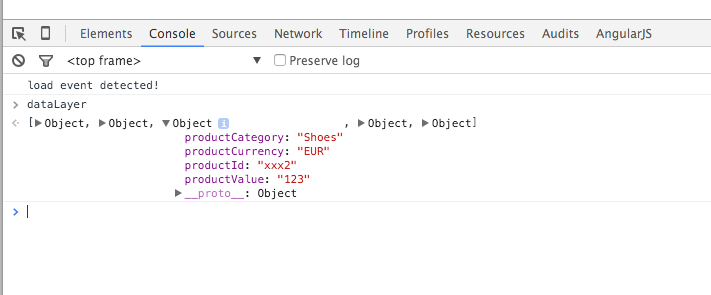
Buka website Anda menggunakan Google Chrome dan browse ke halaman apapun dengan rincian produk. Kemudian klik kanan di mana saja pada halaman dan pilih "Periksa". Beralih ke tab Console dan ketik "dataLayer". Isi sekitar Objects untuk menemukan nama variabel. Ini akan terlihat seperti ini:

variabel Anda mungkin akan memiliki nama yang berbeda.Tapi dalam kasus contoh kita:

ID Produk = productIdHarga produk = productValueKategori produk = productCategoryMata uang produk = productCurrency

Catatan: Anda harus menemukan setidaknya ID produk dalam rangka untuk menjalankan DPA. Variabel yang lain adalah opsional, tetapi mereka akan membiarkan Anda melakukan penargetan ulang yang lebih canggih.

2. Sambungkan Variabel dataLayer Anda ke Google Pengelola Tag

Sekarang bahwa Anda telah mengidentifikasi variabel dataLayer Anda menggunakan Google Chrome, Anda perlu menghubungkan mereka ke Google Pengelola Tag.pencocokan ini dilakukan di bagian Variabel.

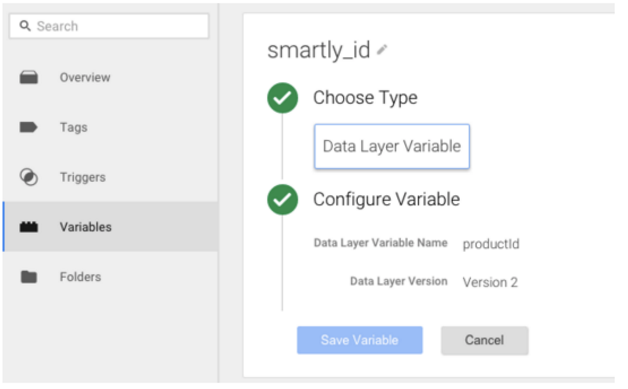
Contoh ini menggunakan konvensi penamaan Smartly.io, di mana smartly_id = productId dari dataLayer, tetapi tentunya Anda bisa memetakan mereka menggunakan konvensi apapun yang Anda suka.

Buka Google Pengelola TagBuka bagian VariabelBuat Variable baru (Variabel Buatan Pengguna)Nama itu smartly_idPilih Variabel Lapisan DataCopy-paste nama variabel yang digunakan dalam Anda dataLayer (productId di contoh kita)Jauhkan Version 2, yang merupakan pilihan defaultBuat variabel

Ulangi langkah ini untuk semua variabel untuk mengirim informasi lebih lanjut kepada pixel tentang harga produk, kategori, mata uang dan yang langkah corong pembelian pengguna statusnya berada di. Perhatikan langkah 4 dan 6 untuk mengubah nilai-nilai untuk setiap variabel.

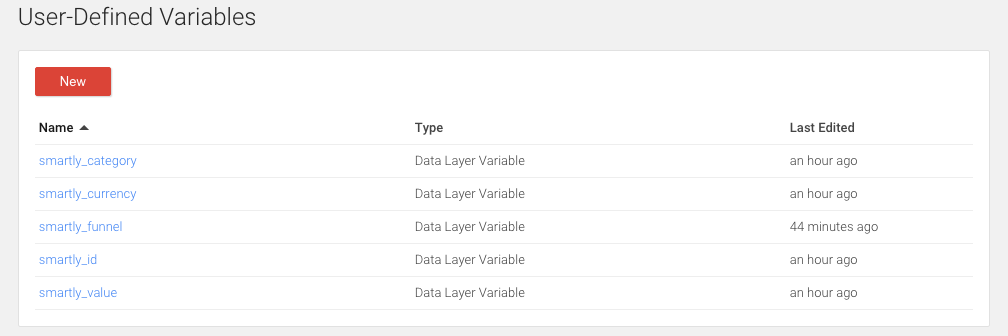
smartly_category → Kategori produkHarga produk smartly_value →Mata uang Produk smartly_currency →smartly_funnel → Tahap penjualan menyalurkan pelanggan, nilai ini berada di dataLayer)

Anda akan berakhir dengan daftar variabel yang ditetapkan pengguna:

Test: Anda dapat memilih 'Preview dan Debug' perubahan hanya dalam browser Anda sebelum Anda mempublikasikan untuk memastikan semuanya bekerja dengan baik. Kembali ke website Anda dan menutup alat Periksa-. Refresh browser untuk melihat Google Pengelola Tag pratinjau.Variabel sekarang harus memiliki nilai-nilai dari situs web Anda ditugaskan.

3. Buat Pemicu Berdasarkan Jalur dan Variabel Nama

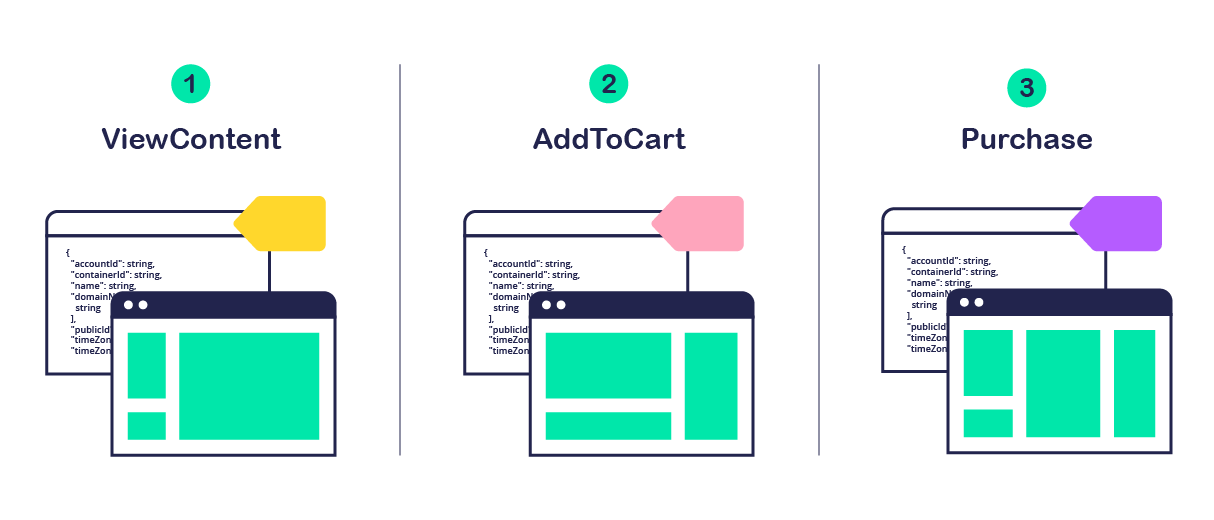
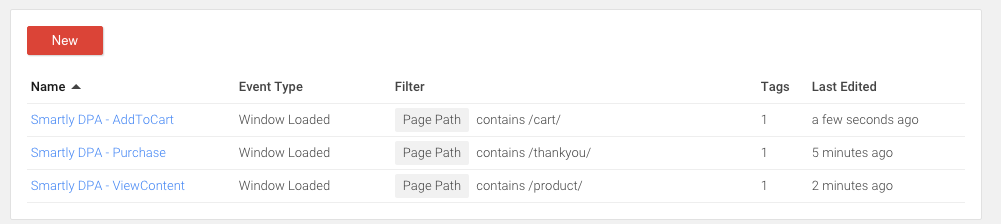
Sekarang bahwa Anda sudah cocok dengan variabel di website Anda dengan yang di Google Pengelola Tag, Anda dapat membuat pemicu berdasarkan titik di "jalur" yaitu penjualan corong ( 1: melihat produk , 2: ditambahkan ke keranjang , 3 : dibeli ).

Buka Google Pengelola Tag dan pilih Pemicu> NewMengubah nama pemicu "cerdas DPA - ViewContent"Pilih "Page view"Mengkonfigurasi jenis pemicu = Jendela Loaded (ini adalah untuk memastikan itu beban setelah segala sesuatu yang lain)Api pada = Beberapa Page View 
Anda memiliki 3 pilihan utama untuk bagaimana api pelatuk. Memilih antara. (mudah) b.(lanjutan) c. (jika Anda tidak dapat menggunakan atau b)Jalur Laman berisi / produk / (mengubah ini berdasarkan struktur URL website Anda)Jika Anda dapat menemukan variabel dataLayer terkait untuk membeli corong, pilihJika Anda tidak dapat memilih dua opsi pertama, cobalah menggunakanselector CSS (lanjutan)Buat Pemicu

Ulangi proses ini untuk dua pemicu lainnya, mengubah nama pemicu pada langkah 2 sebagai " cerdas DPA - AddToCart " dan " cerdas DPA - Pembelian " dan perubahan yang halaman mereka api pada langkah 5 sesuai.

Anda harus berakhir dengan tiga pemicu di Google Pengelola Tag, seperti pada gambar di bawah:

4. Tambahkan Modifikasi Pixel

Jika Anda telah melakukan segalanya dengan benar sejauh ini, ini akan menjadi bagian yang paling mudah.

Lihat Konten

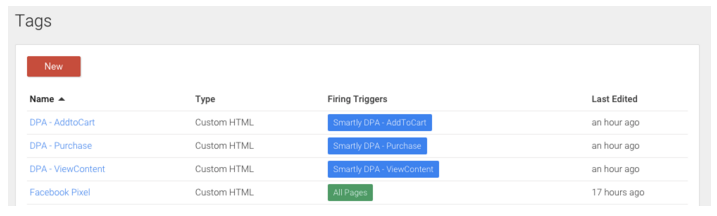
Buat tag baruNama itu " DPA - ViewContent "Pilih Custom HTMLTempelkan kode pixel dimodifikasi ini
<! - Facebook DPA Modifikasi Pixel Kode oleh Smartly.io -> <Script> FBQ ( 'track', ' ViewContent ', { content_ids: [ ''], content_category: [ ''], Nilai:, mata uang: '', content_type: 'produk' }); </ Script> <! - End Pixel Kode -> Api pada: Pilih 'More'Pilih pemicu disebut "cerdas DPA - ViewContent" dari pemicu Anda diterapkan di bagian 3 artikel iniBuat Tag


Ulangi proses ini dengan dua langkah lain dalam corong, menggantikan ' ViewContent ' di dalam langkah-langkah 2, 4 dan 6 dengan ' AddToCart ' dan ' Pembelian ' masing-masing.

Test: Anda dapat menguji Anda melakukan ini dengan benar dengan Preview dan Debug di Tag Manager. Buka website Anda dengan Chrome dan kembali halaman tersebut.Kemudian dari Google pratinjau Tag Manager, melihat Tags → Tags Dipecat pada Halaman ini. Periksa dariPlugin Facebook Pixel Helperbahwa piksel peristiwa berada di tempat.

pemirsa Anda akan diperbarui di hampir real-time sekali pengunjung ke situs Anda cocok dengan aturan Pemirsa.Sehingga Anda dapat mulai untuk secara dinamis target ulang pengunjung website Anda menggunakan DPA dalam hitungan menit

Minggu, 24 April 2016

Mengenal Iklan di Situs Facebook

Tentang Beriklan di Facebook

* Saat ini, mengelola preferensi iklan Anda hanya tersedia di beberapa wilayah.

Bagaimana Iklan Ditayangkan di Facebook

Bisnis membuat sebuah iklan. Mereka memilih jenis pemirsa yang ingin dijangkau. Jika Anda termasuk dalam pemirsa itu, Facebook akan menampilkan iklan tersebut kepada Anda.

Membuat Iklan Lebih Baik dan Memberi Anda Kontrol Lebih Besar

Ketika kami bertanya kepada pengguna Facebook tentang iklan, hal terpenting yang mereka katakan kepada kami adalah bahwa mereka ingin melihat iklan yang lebih relevan dengan minat mereka. Kami mempelajari tentang hal ini, terutama dari aktivitas Anda di Facebook, seperti Halaman yang Anda sukai. Kami juga mempelajari tentang minat Anda dari beberapa situs web dan aplikasi yang Anda gunakan. Kami menyebutnya sebagai iklan berbasis minat, dan banyak perusahaan melakukan ini.

Bagaimana cara kerjanya?

Kita asumsikan bahwa Anda akan membeli TV baru, dan Anda mulai melihat-lihat TV di internet dan di aplikasi seluler. Berdasarkan aktivitas ini, kami mungkin menampilkan iklan di sebuah TV untuk membantu Anda mempertimbangkan harga atau merek terbaik. Dan karena kami berpikir bahwa Anda tertarik dengan peralatan elektronik, maka di waktu mendatang kami akan menampilkan kepada Anda iklan untuk barang-barang elektronik lainnya, seperti speaker atau konsol permainan untuk digunakan bersama TV baru Anda.

Facebook patuh terhadap kerangka kerja yang dibangun oleh Digital Advertising Alliance, European Interactive Digital Advertising Alliance, dan Digital Advertising Alliance of Canada, sebuah koalisi organisasi yang mengembangkan standar privasi untuk iklan online, sehingga bila Anda tidak ingin kami menampilkan iklan terkait di situs web dan aplikasi yang Anda sedang gunakan, maka kami tidak akan menampilkannya. Jika Anda tidak ingin Facebook menggunakan informasi untuk menampilkan iklan berdasarkan aktivitas Anda di situs web atau aplikasi selain Facebook, Anda dapat menolaknya melaluipengaturan Anda. Pelajari selengkapnya tentang iklan berdasarkan minat online di Facebook. Anda juga dapat menolak semua perusahaan yang berpartisipasi melalui Digital Advertising Alliance di Amerika, Digital Advertising Alliance of Canada di Kanada, atauEuropean Interactive Digital Advertising Alliance di Eropa, selain itu Anda juga dapat menolaknya melalui pengaturan perangkat seluler Anda.

Bagaimana cara mengelola iklan yang ditampilkan kepada saya?

Pengguna Facebook juga mengatakan kepada kami bahwa mereka menginginkan kontrol yang lebih besar atas iklan yang ditampilkan kepada mereka. Itulah mengapa kami memperkenalkan preferensi iklan, alat baru yang dapat diakses dari setiap iklan di Facebook, yang menjelaskan mengapa Anda melihat iklan tertentu, serta memungkinkan Anda untuk menambah dan menghapus preferensi yang kami gunakan untuk menampilkan iklan tersebut kepada Anda. Dengan demikian, jika Anda tidak tertarik dengan peralatan elektronik, Anda dapat menghapus peralatan elektronik dari preferensi iklan Anda.

Lihat dan sesuaikan preferensi iklan Anda di sini.

Untuk mempelajari selengkapnya, kunjungi Tentang Iklan Facebook atau baca Kebijakan kuki kami.

Tautan Permanen · Bagikan

Seberapa membantukah jawaban ini?

Bagaimana Facebook memutuskan iklan mana yang akan ditampilkan kepada saya dan bagaimana cara mengontrol iklan yang ditampilkan kepada saya?

Kami berharap iklan yang Anda lihat di Facebook menjadi semenarik mungkin, dan memberi Anda manfaat maksimal. Untuk memutuskan iklan yang ditampilkan kepada Anda, kami menggunakan:

Informasi yang Anda bagikan di Facebook (mis: Halaman yang Anda sukai).

Informasi lainnya tentang Anda dari akun Facebook Anda (mis: usia, jenis kelamin, lokasi, perangkat yang Anda gunakan untuk mengakses Facebook).

Informasi Anda yang dimiliki oleh pengiklan dan mitra pemasaran dan dibagikan kepada kami, misalnya alamat email Anda.

Aktivitas Anda di situs web dan aplikasi di luar Facebook.

Untuk informasi selengkapnya tentang bagaimana informasi yang diterima oleh Facebook dan bagaimana menggunakannya, kunjungi Kebijakan Data danKebijakan Kuki kami.

Anda memiliki beberapa cara untuk mengontrol iklan yang kami perlihatkan kepada Anda:

Sesuaikan preferensi iklan Anda. Klik  atau  di dekat sudut kanan atas iklan Facebook, dan pilih Mengapa saya melihat ini? Anda akan melihat penjelasan tentang mengapa Anda melihat iklan tersebut, dan Anda dapat menambahkan atau menghapus diri Anda sendiri dari pemirsa iklan tersebut. Pilih Kelola preferensi iklan Anda untuk melihat pemirsa lainnya yang mendapatkan tayangan iklan serupa dengan yang Anda lihat di Facebook, dan sesuaikan kelompok pemirsa mana yang merupakan bagian kelompok Anda. Anda juga dapat melihat dan sesuaikan preferensi iklan Anda di sini.

Gunakan kontrol pengiklanan berbasis minat. Jika Anda tidak ingin Facebook menggunakan informasi berdasarkan aktivitas Anda di situs web atau aplikasi selain Facebook untuk tujuan menampilkan iklan, Anda dapat menolaknya dari pengaturan. Pelajari selengkapnya tentang iklan berdasarkan minat online di Facebook. Anda juga dapat menolak semua perusahaan yang berpartisipasi melalui Digital Advertising Alliance di Amerika, Digital Advertising Alliance of Canada di Kanada, atau European Digital Advertising Alliance di Eropa, selain itu Anda juga dapat menolaknya melalui pengaturan perangkat seluler Anda.

Untuk informasi selengkapnya tentang iklan di Facebook:

Kunjungi pengaturan iklan Anda

Pelajari selengkapnya tentang iklan Facebook

Tautan Permanen · Bagikan

Seberapa membantukah jawaban ini?

Apa preferensi iklan saya?

Preferensi iklan Anda adalah cara untuk mempelajari mengapa Anda melihat iklan tertentu, dan mengontrol bagaimana kami menggunakan informasi tentang Anda, baik dari dalam maupun dari luar Facebook, untuk memutuskan iklan yang ditampilkan kepada Anda.

Pelajari selengkapnya tentang cara melihat dan menyesuaikan preferensi iklan Anda dan bagaimana Facebook memutuskan iklan yang ditampilkan kepada Anda. Anda juga bisa memberi masukan pada iklan yang Anda lihat.

Saat ini, preferensi iklan hanya tersedia di beberapa wilayah.

Tautan Permanen · Bagikan

Seberapa membantukah jawaban ini?

Informasi Anda dan Iklan Facebook

Preferensi Anda didasarkan pada informasi yang Anda bagikan kepada Facebook, Halaman yang Anda sukai atau yang berinteraksi dengan Anda, iklan yang Anda klik, aplikasi dan situs web yang Anda gunakan dan informasi dari penyedia data kami, serta pengiklan.

Apakah Facebook menggunakan nama atau foto saya dalam iklan?

Foto profil atau nama Anda dapat dipasangkan dengan iklan untuk menunjukkan aktivitas Anda di Facebook (mis: jika Anda mengikuti Halaman Starbucks). Ingat bahwa nama dan foto profil Anda hanya akan dilihat orang-orang yang memiliki izin melihat suka dari Halaman Anda.

Pelajari selengkapnya tentang iklan dan privasi sertacara kerja iklan di Facebook.

Tautan Permanen · Bagikan

Seberapa membantukah jawaban ini?

Bagaimana Facebook bekerja sama dengan penyedia data?

Penyedia data Facebook khusus membantu pengiklan menemukan orang yang tepat untuk menampilkan iklannya. Sebagai contoh, Facebook bekerja sama dengan penyedia data untuk menemukan orang di Facebook yang mereka anggap bahwa para pengiklan akan menjangkaunya, berdasarkan preferensi orang-orang tersebut. Berikut ini adalah beberapa penyedia data yang bekerja sama dengan kami: Acxiom, Datalogix, Epsilon, Experian, dan Merkle.

Pelajari selengkapnya tentang bagaimana kami menggunakan informasi tentang Anda di Kebijakan Data kami.

Tautan Permanen · Bagikan

Seberapa membantukah jawaban ini?

Bagaimana Facebook dan perusahaan lain menggunakan cookie yang terkait dengan iklan yang ditampilkan?

Facebook dan perusahaan lain menggunakan teknologi seperti cookie, tag piksel, dan penyimpanan lokal untuk menampilkan iklan yang bermanfaat untuk Anda. Sebagai contoh, cookie dapat membantu pengiklan memahami apakah Anda melihat iklan untuk produk mereka di Facebook sebelum membelinya dari situs web mereka.

Pelajari selengkapnya tentang bagaimana Facebook menggunakan teknologi ini.

Tautan Permanen · Bagikan

Seberapa membantukah jawaban ini?

Mengontrol Iklan yang Anda Lihat

Lihat iklan yang lebih menarik dan bermanfaat di Facebook dengan memperbarui preferensi iklan Anda untuk menggambarkan hal yang menjadi perhatian Anda.

Bagaimana cara menyesuaikan penargetan iklan berdasarkan aktivitas saya di luar Facebook?

Jika Anda tidak ingin Facebook menggunakan informasi berdasarkan aktivitas Anda di situs web atau aplikasi selain Facebook untuk tujuan menampilkan iklan, Anda dapat menolaknya melalui pengaturan. Pelajari selengkapnya tentang iklan berdasarkan minat online di Facebook.

Anda juga dapat menolak semua perusahaan yang berpartisipasi melalui Digital Advertising Alliance di Amerika, Digital Advertising Alliance of Canada di Kanada, atau European Interactive Digital Advertising Alliance di Eropa, selain itu Anda juga dapat menolaknya melalui pengaturan perangkat seluler Anda.

Tautan Permanen · Bagikan

Seberapa membantukah jawaban ini?

Bagaimana cara melihat dan menyesuaikan preferensi iklan saya?

Untuk melihat dan menyesuaikan preferensi iklan Anda:

Klik  atau  di dekat sudut kanan atas iklan di FacebookPilih Mengapa saya melihat ini?

Anda akan melihat penjelasan tentang mengapa Anda melihat iklan tersebut, dan Anda dapat menambahkan atau menghapus diri Anda sendiri dari pemirsa iklan tersebut. Klik Kelola preferensi iklan Anda untuk melihat pemirsa lain yang mendapatkan tayangan iklan serupa dengan Anda di Facebook. Anda juga dapat melihat dan sesuaikan preferensi iklan Anda di sini.

Mengubah preferensi iklan mempengaruhi iklan yang Anda lihat, namun tidak mengubah jumlah total iklan yang Anda lihat. Ingat, kadang pengiklan meminta Facebook menampilkan iklan serupa kepada beberapa pemirsa, atau kepada pemirsa luas. Sebagai contoh, sebuah perusahaan ingin menjangkau orang yang menyukai olahraga. Jika Anda menghapus diri Anda sendiri dari pemirsa yang menyukai sepak bola, namun bukan dari pemirsa yang menyukai basket, Anda masih melihat iklan perusahaan tersebut.

Catatan: Facebook selalu menggunakan informasi tentang usia, jenis kelamin, lokasi, dan perangkat yang Anda gunakan untuk mengakses Facebook saat memutuskan iklan yang ditampilkan kepada Anda.

Tautan Permanen · Bagikan

Seberapa membantukah jawaban ini?

Bagaimana cara memberi masukan tentang iklan yang saya lihat?

Ada beberapa cara untuk memberi masukan kepada kami tentang iklan yang Anda lihat di Facebook. Memberi masukan kepada kami akan berpengaruh terhadap iklan yang kami tampilkan kepada Anda di masa mendatang. Untuk memberi masukan kepada kami:

Beri tahu selengkapnya tentang apa yang Anda sukai.Menyukai Halaman dan menambahkan hal-hal yang Anda sukai ke profil Anda (mis: film, band, tim olahraga) akan membantu kami menayangkan iklan yang lebih relevan kepada Anda.

Beri tahu kami saat Anda melihat iklan yang disukai.Klik  atau  di dekat sudut kanan atas iklan di Facebook, lalu pilih Iklan ini bermanfaat. Kami akan berusaha semaksimal mungkin untuk menampilkan iklan seperti itu kepada Anda di masa mendatang.

Sembunyikan iklan yang tidak Anda sukai. Klik  atau  di sudut kanan atas iklan, lalu pilih Saya tidak ingin melihat ini. Kami akan berusaha semaksimal mungkin untuk tidak menampilkan iklan seperti itu kepada Anda di masa mendatang.

Sesuaikan preferensi iklan Anda. Untuk mempelajari informasi yang digunakan Facebook dalam menampilkan iklan dan memilih preferensi yang mempengaruhi iklan yang Anda lihat, sesuaikan preferensi iklan Anda. Saat ini, preferensi iklan hanya tersedia di beberapa wilayah.

Gunakan kontrol pengiklanan berbasis minat. Jika Anda tidak ingin Facebook mengumpulkan informasi berdasarkan aktivitas Anda di situs web atau aplikasi selain Facebook untuk tujuan menampilkan iklan, Anda dapat menolaknya dari pengaturan. Pelajari selengkapnya tentang iklan berdasarkan minat online di Facebook. Anda juga dapat menolak semua perusahaan yang berpartisipasi melalui Digital Advertising Alliance di Amerika, Digital Advertising Alliance of Canada di Kanada, atau European Interactive Digital Advertising Alliance di Eropa, selain itu Anda juga dapat menolaknya melalui pengaturan perangkat seluler Anda.

Tautan Permanen · Bagikan

Chuyên mục văn hoá giải trí của VnExpress

.

© 2017 www.blogthuthuatwin10.com

Tầng 5, Tòa nhà FPT Cầu Giấy, phố Duy Tân, Phường Dịch Vọng Hậu, Quận Cầu Giấy, Hà Nội
Email: nguyenanhtuan2401@gmail.com
Điện thoại: 0908 562 750 ext 4548; Liên hệ quảng cáo: 4567.